
Para enviar el plan de riego al móvil del agricultor, el técnico calcula y guarda la prescripción de riego y abonado del cultivo, y el agricultor la recibe en una app donde ve cada día cuánto regar y qué abono echar. Lo importante es que el plan llegue día a día, no como un PDF que se pierde entre los mensajes del móvil, y que el agricultor pueda confirmar lo que hizo. En Orcelis basta con guardar el cálculo y mandar al agricultor un enlace de acceso por SMS.
Por qué mandar el plan al móvil y no en papel
Un plan de riego en papel o en PDF funciona hasta que cambia algo: llueve, se acaba un abono o se avería el cabezal. Entonces el técnico no sabe qué se hizo de verdad y el cuaderno de campo acaba recogiendo lo previsto en lugar de lo aplicado.
- El agricultor ve solo lo que toca hoy: tiempo de riego, agua y producto, sin interpretar tablas.
- El técnico sabe qué se hizo: cada día queda marcado como hecho, cambiado o no hecho, con el motivo.
- El cuaderno se rellena solo con lo realmente aplicado.
Paso a paso
- Calcula el riego y el abonado del cultivo. Haz el cálculo de fertirrigación y revisa el agua y los fertilizantes de cada periodo.
- Guarda las prescripciones en la agenda. Pulsa «Guardar prescripciones». Si Orcelis pregunta «¿Actualizar la agenda?», elige «Reemplazar»: así el plan pasa a la agenda y a la app del agricultor.
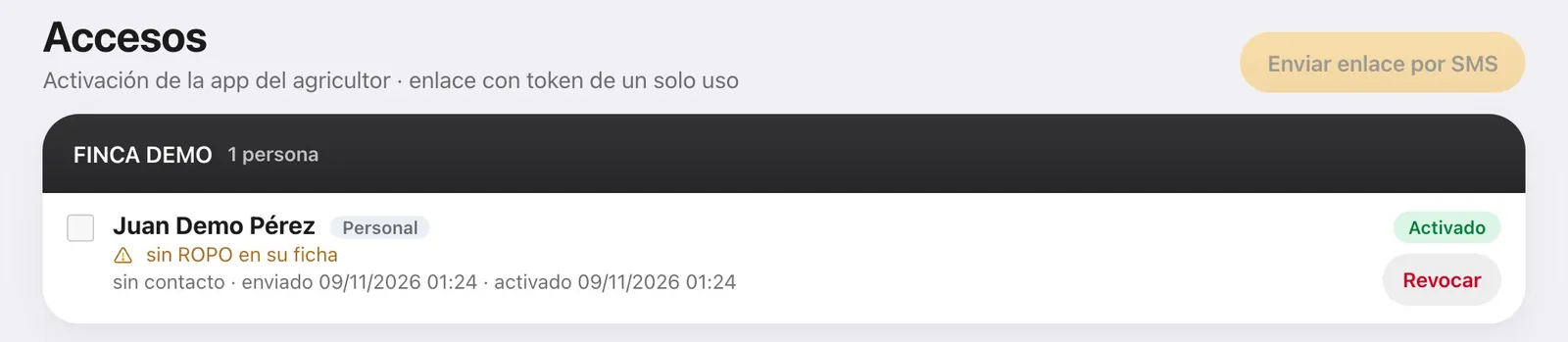
- Comprueba que el agricultor es personal de la finca. La app la usa quien trabaja la explotación. Si el propietario también la trabaja, en Accesos pulsa «Darlo de alta como personal».
- Envía el enlace de acceso. En Cartera › Accesos (app del agricultor), pulsa «Enviar por SMS» en la persona. Si el SMS no sale, pulsa «Copiar» y mándale el enlace por el medio que prefieras.
- El agricultor activa la app. Abre el enlace, acepta la privacidad, pone Orcelis en la pantalla de inicio del móvil y elige un número de 4 cifras. No necesita usuario ni contraseña.
- Decide hasta cuándo ve el plan. En la ficha del cultivo, pestaña Cuaderno, deja encendido Sincronizado con la app del agricultor y ajusta El agricultor ve (por defecto, 1 mes).
- Comprueba lo que ve. Pulsa «Ver como el agricultor» para abrir su app tal como la ve él, solo para mirar.
- Sigue lo que confirma. El agricultor marca cada día «Hecho», «Cambió algo» o «No se pudo», y tú lo ves en la agenda del cultivo.
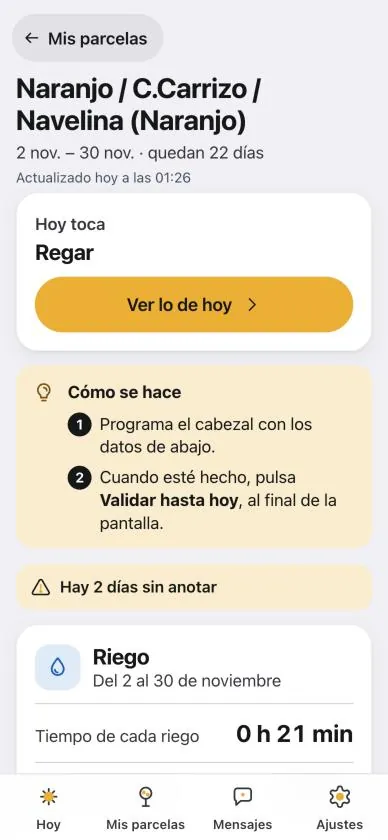
Qué ve el agricultor en su móvil
Al abrir la app de Orcelis, la pantalla Hoy le dice qué toca en cada cultivo: Regar (tiempo y agua), Abonar (producto y cantidad) o Tratar por el riego. En Mis parcelas tiene el plan completo del periodo: el tiempo y el agua de cada riego, cuántos riegos hay, lo que se echa cada día de cada abono y el calendario. Es lo que necesita para programar el cabezal.
Si cambió algo, el agricultor escribe lo que hizo de verdad (por ejemplo, el tiempo que regó) y elige el motivo: «Ha llovido», «El terreno ya estaba húmedo», «Se acabó el producto», «Avería» u «Otro motivo». El plan del técnico no se borra: queda lo previsto y lo realizado. La app también funciona sin cobertura y envía lo anotado en cuanto la recupera.
Por qué es más fácil con Orcelis
El mismo cálculo que hace el técnico es el que llega al agricultor, sin copiar tablas ni mandar fotos de un papel. Lo que confirma el agricultor vuelve a la agenda del cultivo y de ahí al cuaderno de explotación. Y si cambias el plan y vuelves a guardarlo con «Reemplazar», el agricultor ve lo nuevo en su móvil.
Preguntas frecuentes
¿Cuánto dura el enlace que recibe el agricultor?
El enlace vale 7 días y es de un solo uso. Si caduca, pulsa «Reenviar» en Accesos para generar otro. Si alguien deja de trabajar en la finca, pulsa «Revocar» para retirarle el acceso.
El agricultor no ve un riego, ¿por qué?
Puede que el cultivo no esté sincronizado con la app, que el riego caiga más allá de lo que tiene permitido ver o que, al guardar el cálculo, se eligiera «No tocar la agenda». En ese caso, marca la prescripción en Acciones / Operaciones y pulsa «Pasar a la agenda».
¿Necesita el agricultor descargar una aplicación de la tienda?
No. Al abrir el enlace, la app se instala en la pantalla de inicio del móvil desde el propio navegador, en Android y en iPhone, y entra sin usuario ni contraseña.